ホームページ作成ツールの目的別おすすめ12選!無料・有料版の違いや選ぶポイントも解説
ホームページ作成ツールとは、専門知識がなくても、自社サイトを構築・運用できる仕組みです。近年は、CMSやノーコードツールが進化し、ドラッグ&ドロップ操作やAIのサポートを活用しながら、短期間でサイトを公開できる環境が整っています。
「外注コストを抑えたい」「まずは小さくはじめたい」「更新を社内で回したい」と考えるBtoB企業にとって、ホームページ作成ツールは非常に有効な選択肢です。
本記事では、無料・有料プランの違いや、失敗しない選び方を解説します。あわせて、目的別におすすめのツール12選をご紹介。自社に合ったツールを見つけるヒントとして、ぜひ参考にしてみてください。
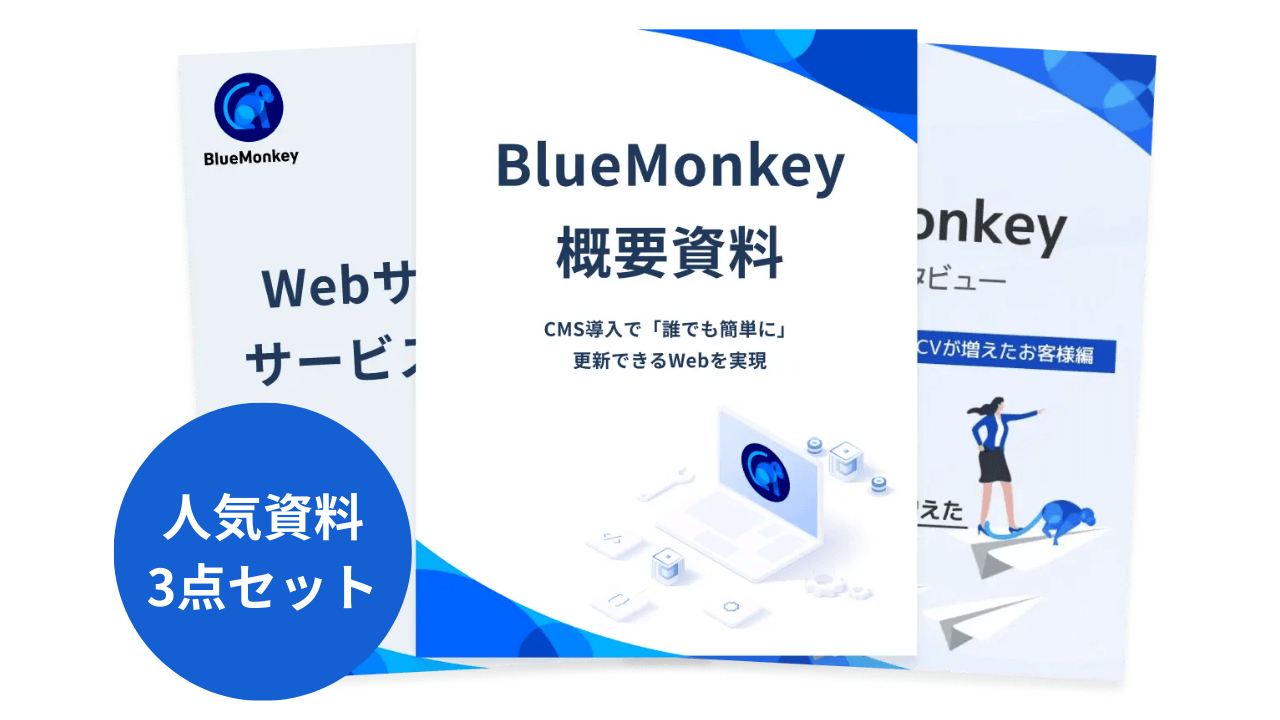
BlueMonkeyのすべてがわかる!
人気資料3点セット
CMS『BlueMonkey』のすべてがわかる人気資料3点セットを、まとめてダウンロードいただけます。 ホームページからの新規リード獲得・商談の創出に取り組まれる際には、ぜひこちらの資料をご活用ください。
ダウンロード目次
ホームページ作成ツールとは?CMS・ノーコードの基礎知識
基本を押さえておくと、ツール選定はスムーズに進みます。ここでは、CMSとノーコードの考え方を整理します。
【定義】専門知識なしで直感的に操作できるシステム
ホームページ作成ツールとは、画面を見ながら直感的に操作できるシステムを指します。代表的な仕組みが「CMS」と「ノーコード」です。CMSは、文章や画像を管理画面から更新できる仕組みです。ブログやお知らせの追加も、手間なく行えます。ノーコードは、プログラムを書かずに、パーツを配置する感覚でページを作る手法です。
ツールを使えば、HTMLやCSSを入力する必要はありません。用意されたテンプレートに内容を当てはめるだけで形になります。操作はマウス中心で、PowerPointに近いイメージです。
多くの作成ツールでは、サーバーやドメイン設定も用意されています。そのため、環境設定に時間をかけず、制作にすぐ取りかかれます。更新は管理画面から行えるため、担当者が変わってもチーム内で運用しやすいのも特長です。
ホームページ作成ツールでできる機能
作成ツールは、単にサイトを「作る」ためのものではありません。公開後に更新し、改善を重ねる前提で設計されています。まずは、どのような機能が備わっているのかを把握し、自社の目的に合うかどうかを確認しましょう。
基本機能
サイトを公開し、運用を始めるための土台となる機能です。多くのホームページ作成ツールに標準搭載されています。
| 機能 | 概要 | 活用ポイント |
|---|---|---|
| ノーコード編集 | 画面上でテキスト入力や画像配置ができる | 専門知識がなくても社内で更新できる |
| テンプレート | デザイン済みのページ雛形を利用可能 | 構成を一から考えず短期間で公開できる |
| レスポンシブ対応 | 画面サイズに応じて表示を自動調整 | PC・スマホどちらでも見やすい状態を保てる |
| 問い合わせフォーム | フォームを簡単に設置できる | 問い合わせや資料請求の導線をすぐ作れる |
| SEO基本設定 | タイトルや説明文を設定 | 検索結果で内容が伝わりやすくなる |
| 画像・ファイル管理 | 画像やPDF資料を一元管理 | 画像やサービス資料の掲載がスムーズ |
| バックアップ機能 | 過去の編集履歴を保存・復元 | 更新ミスがあっても落ち着いて対応できる |
運用・拡張機能
サイトを公開した後、運用を効率化し、成果へ結びつけるための機能です。ツールによって搭載状況が異なります。
| 機能 | 概要 | 活用ポイント |
|---|---|---|
| 共同編集・権限管理 | 編集者ごとに操作範囲を設定し、複数人で管理 | チーム運用や誤操作防止に役立つ |
| アクセス解析 | 訪問数や閲覧ページを確認できる | 反応の高いページを把握し改善に活かせる |
| 予約受付 | 日時指定の予約受付やカレンダー連携ができる | 日程調整や管理の負担を軽減できる |
| EC・オンライン決済 | 商品販売やクレジット決済に対応 | 物販や有料セミナーの事前決済に活用可能 |
BtoB向け機能
近年は、成果向上を後押しする機能も充実しています。特に、BtoB企業で活用しやすい機能は、以下のとおりです。
| 機能 | 概要 | 活用ポイント |
|---|---|---|
| AIサポート | 質問に答えるだけで構成や文章案を生成 | 原稿作成の負担を減らし、立ち上げを早められる |
| 多言語対応 | 言語ごとにページを切り替えて表示 | 海外拠点やグローバル取引向けの情報を発信しやすい |
| チャットボット | 自動応答で問い合わせをサポート | 営業時間外でも見込み客に 対応できる |
| CRM・MA連携 | 顧客データや行動履歴と連携 | サイト訪問から営業フォローまでの情報を一元管理できる |
基本機能は「作って公開する」ための土台、進化系機能は「成果につなげる」ための拡張要素です。この違いを意識すると、自社に必要なホームページ作成ツールが見えてくるでしょう。
ツール導入で得られる3つのメリット
ホームページ作成ツールを導入すると、コスト面だけでなく、公開スピードや運用体制の効率化も期待できます。ここでは、導入で実感しやすい3つのメリットを整理します。
外注コストを削減し、スモールスタートが可能
制作会社へ外注せず、自社で立ち上げられるため、初期費用を抑えたスタートが可能です。
外注の場合、デザインや構成の打ち合わせ、修正対応に工数がかかり、想定より費用が膨らむこともあります。一方、ツールならテンプレートを活用し、社内で制作を進められます。費用面のハードルが下がるため、Web施策をはじめやすくなるでしょう。
無料プランや低価格の有料プランを用意しているサービスも多く、最低限の情報から公開するスモールスタートにも適しています。反応を見ながらページを追加・改善できるため、無理のない形で進められます。
豊富なテンプレートとAI活用で即日公開
準備に時間をかけず、公開まで進められるのもメリットです。多くのツールには、業種別・目的別のテンプレートがそろっており、レイアウトや配色をイチから考える必要はありません。会社情報やサービス内容を入力するだけで、基本構成が整います。
最近は、AIが文章案やページ構成を提案する機能も増えています。原稿作成に慣れていない場合でも、案内に沿って入力すれば形になるので、「まず公開する」までの心理的な負担が軽くなります。細かな調整は後から行えるため、スピードを重視するITビジネスの現場と相性がよいでしょう。
社内でスピーディーな情報更新・修正が完結
ツールを導入すると、情報更新を社内で完結できるようになります。近年の管理画面は、直感的に操作できる設計が主流で、専門知識がなくても担当者自身で更新ができます。サービス内容の変更や導入事例の追加も、思い立ったタイミングで反映可能です。
そのため、更新作業をすばやく進められ、最新情報を保ちやすくなります。更新頻度が上がることで、ユーザーからの信頼向上にもつながるでしょう。
無料プランと有料プランの違いとは
ホームページ作成ツールには、無料で利用できるプランと有料プランがあります。費用面ばかりに注目しがちですが、実際には使える機能や運用のしやすさに明確な違いがあります。ここでは、主な違いをご紹介します。
独自ドメインは「企業の信頼」につながる
まず挙げられるのが、独自ドメインの利用可否です。無料プランでは、「〇〇.example.com」のように、サービス名を含んだURLになるケースが一般的です。一方、有料プランでは自社名やサービス名を含めた独自ドメインを設定できます。URLがシンプルになることで、名刺やメールにも記載しやすくなり、企業サイトとしての印象も高まるでしょう。
BtoBビジネスでは、はじめてサイトを訪れる相手が、取引先候補であることも少なくありません。その際、URLの見た目が与える印象は想像以上に影響します。公開後の活用シーンまで想定したうえで、ドメインの扱いを検討することが大切です。
広告が表示されるツールもある
無料プランでは、ページ内に広告が表示される場合があります。ツール提供側の広告が自動で挿入される仕組みで、利用者側で非表示にできないケースがほとんどです。
広告が表示されると、訪問者の視線が分散しやすくなります。自社サービスの紹介ページに無関係な広告が並ぶと、違和感を与える可能性もあります。特にBtoB向けサイトでは、情報の整理や信頼感が重視されるため、注意が必要です。
有料プランでは広告が非表示となり、ページ全体を自社の情報のみで構成できます。伝えたい内容に集中してもらいやすくなり、ブランドイメージの統一にもつながります。費用だけでなく、サイトの役割に適した環境かどうかを、判断基準にするとよいでしょう。
機能制限(ページ数・容量・サポート)がある
無料プランでは、利用できる機能に制限が設けられているケースが多いです。代表的な制限としては、次のような項目が挙げられます。
・作成できるページ数が限られている・画像やファイルの保存容量が少ない・問い合わせサポートが提供されていない
有料プランでは、こうした制限はなく、運用の幅が広がります。導入時には現状だけでなく、半年後・1年後の運用イメージも踏まえて検討すると判断しやすくなります。
失敗しないツールの選び方!4つの比較ポイント
ホームページ作成ツールは種類が豊富で、機能や使い勝手もさまざまです。目的や運用体制に合わないツールを選ぶと、後から余計な手間が増えてしまいます。ここでは、比較時に押さえておきたい4つのポイントを整理します。
【目的】コーポレート・EC・LPなど用途で絞り込む
まず明確にしたいのが、「何のためにホームページを使うのか」という目的です。コーポレートサイト、ECサイト、LPでは、必要な機能や構成が大きく変わります。
たとえば、会社概要や実績紹介が中心なら、ページ構成の自由度が重要になります。商品販売が目的なら、在庫管理や決済機能まで視野に入れる必要があるでしょう。LP用途であれば、1ページ完結型の設計やCTAの配置しやすさも確認したいポイントです。
目的があいまいなまま選ぶと、使わない機能が増えたり、作り直しが発生したりすることもあります。まずは用途を整理し、そこから候補を絞り込むと選びやすいでしょう。
【操作性】ドラッグ&ドロップやAI機能で簡単作成
「操作のしやすさ」も重要な比較ポイントです。最近の作成ツールは、専門知識がなくても扱える設計が主流になっています。代表的なのが「ドラッグ&ドロップ操作」です。テキストや画像を配置したい場所に動かすだけで、ページのレイアウトが整います。
さらに、質問に答えるだけでページ案や文章案を自動生成する「AI機能」を備えたツールも増えています。公開画面を見ながら修正できる「見たまま編集」も人気の機能です。実際の業務フローをイメージしながら、無理なく使い続けられそうかを判断していきましょう。
【機能】SEO対策・予約システムなど必要機能の有無
目的によって必要な機能は大きく変わるため、自社の用途にツールが合っているかを事前に確認しておくことが大切です。
たとえば、検索からの集客を意識するなら、タイトルや説明文を設定できるなど、検索エンジン向けの基本設定が整っているかをチェックしましょう。問い合わせ獲得が目的であれば、フォーム機能や予約受付の仕組みがスムーズに使えるかがポイントになります。商品やサービスをオンラインで販売する場合は、決済機能の有無も欠かせません。
後から追加できるか、プラン変更で対応できるかも含めてチェックしておくと判断しやすくなるでしょう。
【サポート】トラブル時の対応手段と日本語対応
はじめてホームページを運用する場合は、サポート体制も重要な比較ポイントです。操作につまずいたときや表示トラブルが発生した際、どのような窓口があるかで安心感は変わります。
問い合わせ方法は、メールのみの場合もあれば、チャットや電話に対応しているサービスもあります。加えて、日本語のヘルプやサポートが充実しているかも確認しておきたい点です。
社内に詳しい担当者がいない場合ほど、サポートの有無は運用効率に影響します。「困ったときにすぐ相談できるか」という視点でチェックしておきましょう。
【目的別】おすすめホームページ作成ツール比較12選
ここでは、「スピード重視・初心者向け」「デザイン重視」「集客・ネットショップ向け」の3つの目的別に、おすすめのホームページ作成ツール12選をご紹介します。
スピード重視・初心者向け
操作がわかりやすく、短期間で公開しやすいツールを中心にまとめました。はじめてサイトを立ち上げる企業や、社内で更新を回したい場合に適しています。
BlueMonkey(ブルーモンキー)
「社内で更新したいけれど、操作が難しそう」「結局、使われなくなるのでは」といった課題を抱えるBtoB企業から支持されているのが、CMS「BlueMonkey」です。2,600社以上の導入実績があり、Webマーケティング初心者でも扱いやすい設計になっています。
特長は、直感的に使える編集画面です。普段、使い慣れているOfficeソフトに近い操作感のため、HTMLの知識がなくてもテキスト修正や画像の差し替えが可能です。制作会社を通さずに更新できるので、スピーディーに情報を反映できます。結果として、外注コストの削減にもつながります。
さらに、SEO設定やアクセス解析も標準搭載。「どのページが見られているのか」「どんな検索経由でアクセスされているのか」を管理画面で確認できます。改善の方向性を考える上でも役立つ機能です。
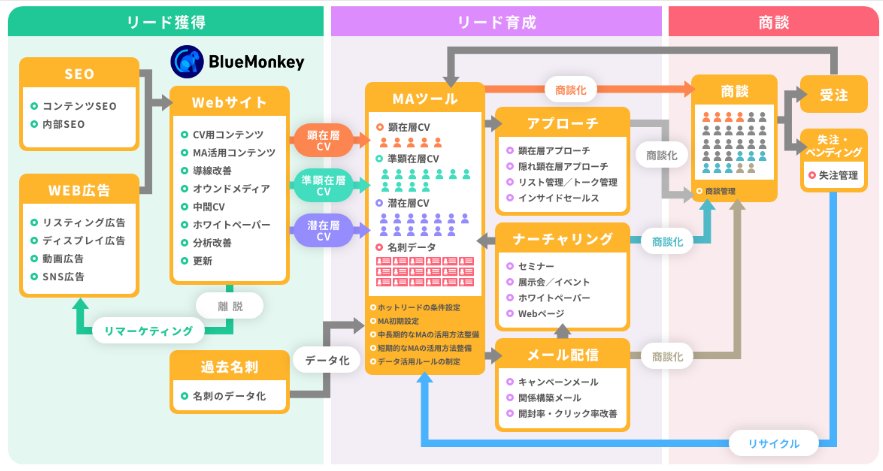
独自のメソッドで成果につなげやすい
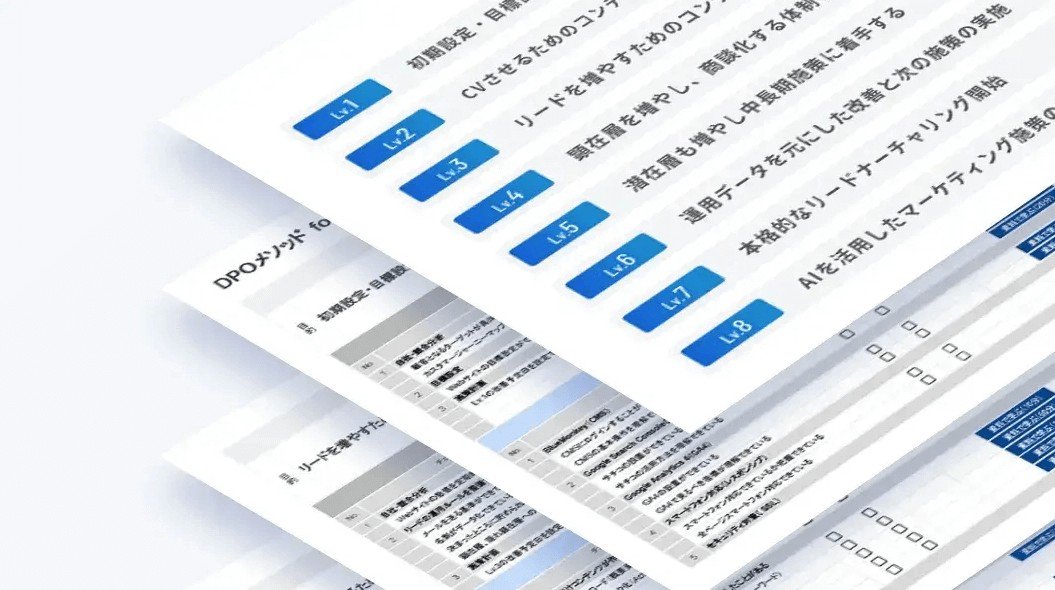
導入後のサポートも充実しています。勉強会の実施に加え、独自の「DPOメソッド」を提供。サイトを8段階で評価し、126項目の中から優先度の高い改善点を整理します。やるべき内容が明確になるため、迷わず取り組めます。
【こんな企業におすすめです!】
|
| 項目 | 内容 |
|---|---|
| 月額使用料 | 月額のライセンス費用+初期費用(Webサイト制作費) |
| URL | https://bluemonkey.jp/ |
BlueMonkeyのすべてがわかる!資料3点セット
この資料では以下のことを紹介しています。
- CMS『BlueMonkey』の概要資料
- 導入後の平均CV増加率243%!
クラウドサーカスのホームページ制作のご紹介 - BlueMonkeyの事例インタビュー集
Wix(ウィックス)
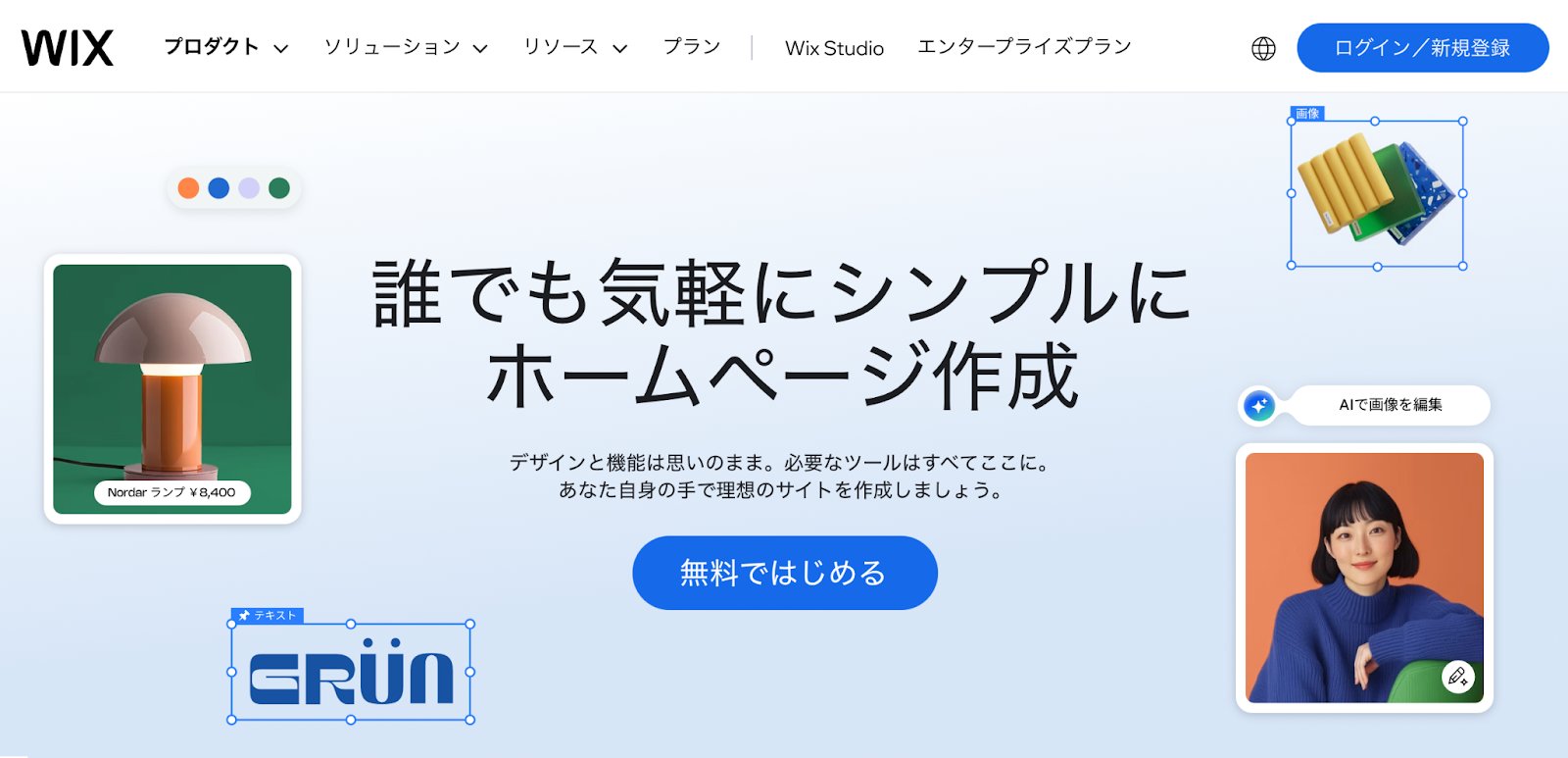
世界190か国で2億人以上に利用されている、シェアトップクラスのホームページ作成ツールです。最大の特長は、PowerPointのような自由な操作性にあります。よくある「ブロック積み上げ式」ではなく、ドラッグ&ドロップで、画像や文字を好きな場所に配置できます。
AI機能も充実しており、いくつかの質問に答えるだけで、業種に合ったサイト構成を自動生成してくれます。「Wixブッキング(予約)」や「Wixストア(EC)」など、追加アプリで簡単に機能を実装できるため、ビジネスの成長に合わせて機能を拡張できるのも強みです。
【こんな企業におすすめです!】
|
| 項目 | 内容 |
|---|---|
| 月額使用料 | 無料プランあり/パーソナル1,300円、スモールビジネス2,300円、 ビジネス2,700円、ビジネスプライム13,500円 |
| URL | https://ja.wix.com/ |
Jimdo(ジンドゥー)
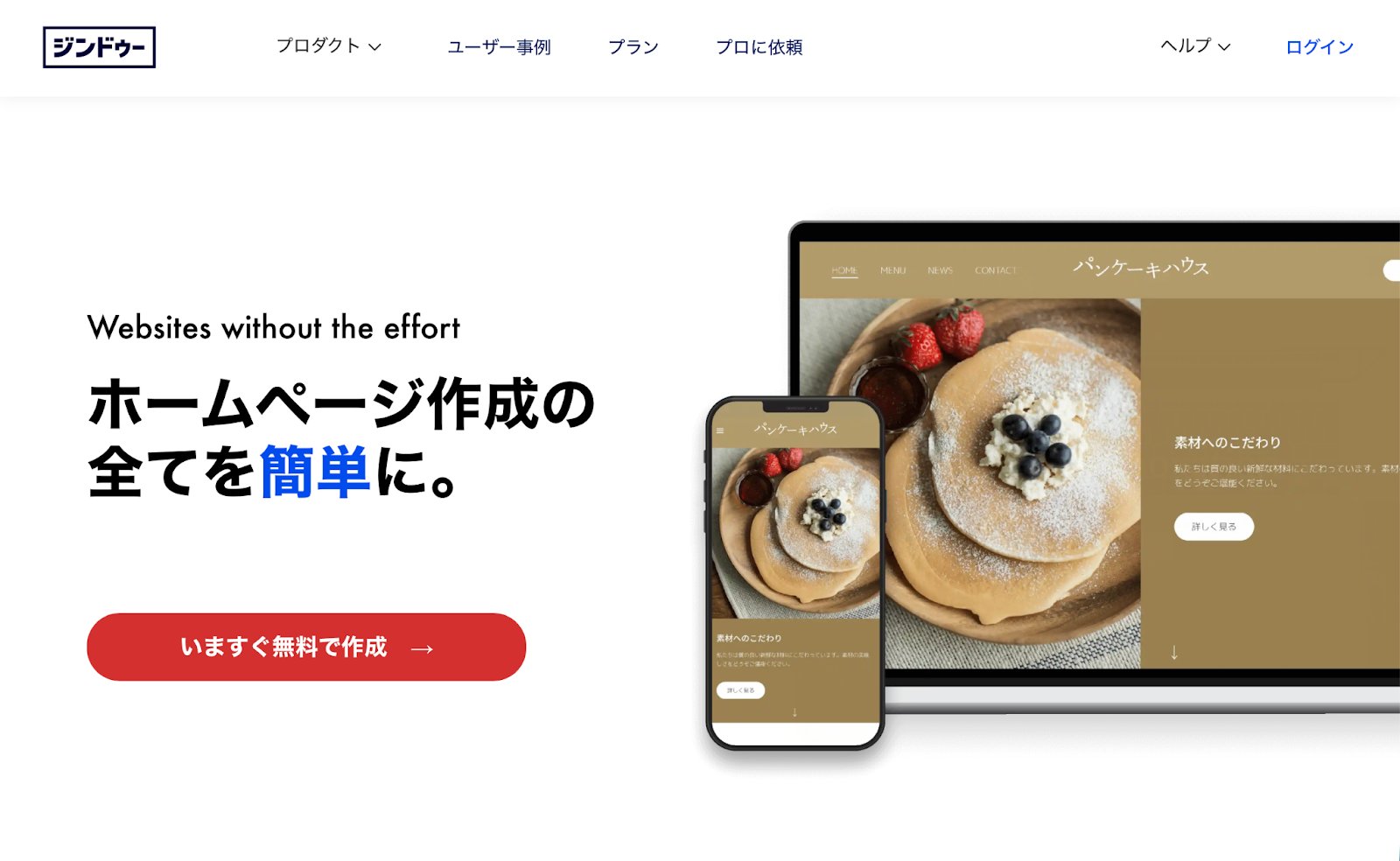
ドイツ生まれのホームページ作成ツールで、「AI ビルダー」と「クリエイター」という2つの作成モードがあります。AIビルダーは、いくつかの質問に答えるだけで、レイアウトや画像を自動で生成。短時間で公開したい場合に便利です。クリエイターは、ブロックを積み上げるような操作で、より自由にカスタマイズできます。簡単なコーディングにも対応しています。
海外製ツールではありますが、日本国内の運営はKDDIグループが担当。日本語マニュアルやサポート体制も整っており、安心して利用できます。
【こんな企業におすすめです!】
|
| 項目 | 内容 |
|---|---|
| 月額使用料 | 無料プランあり/AIビルダー:Start990円、Grow1,590円 クリエイター:Pro1,200円、Business2,600円、SEO PLUS4,250円、Platinum5,330円 |
| URL | https://www.jimdo.com/jp/ |
Squarespace(スクエアスペース)
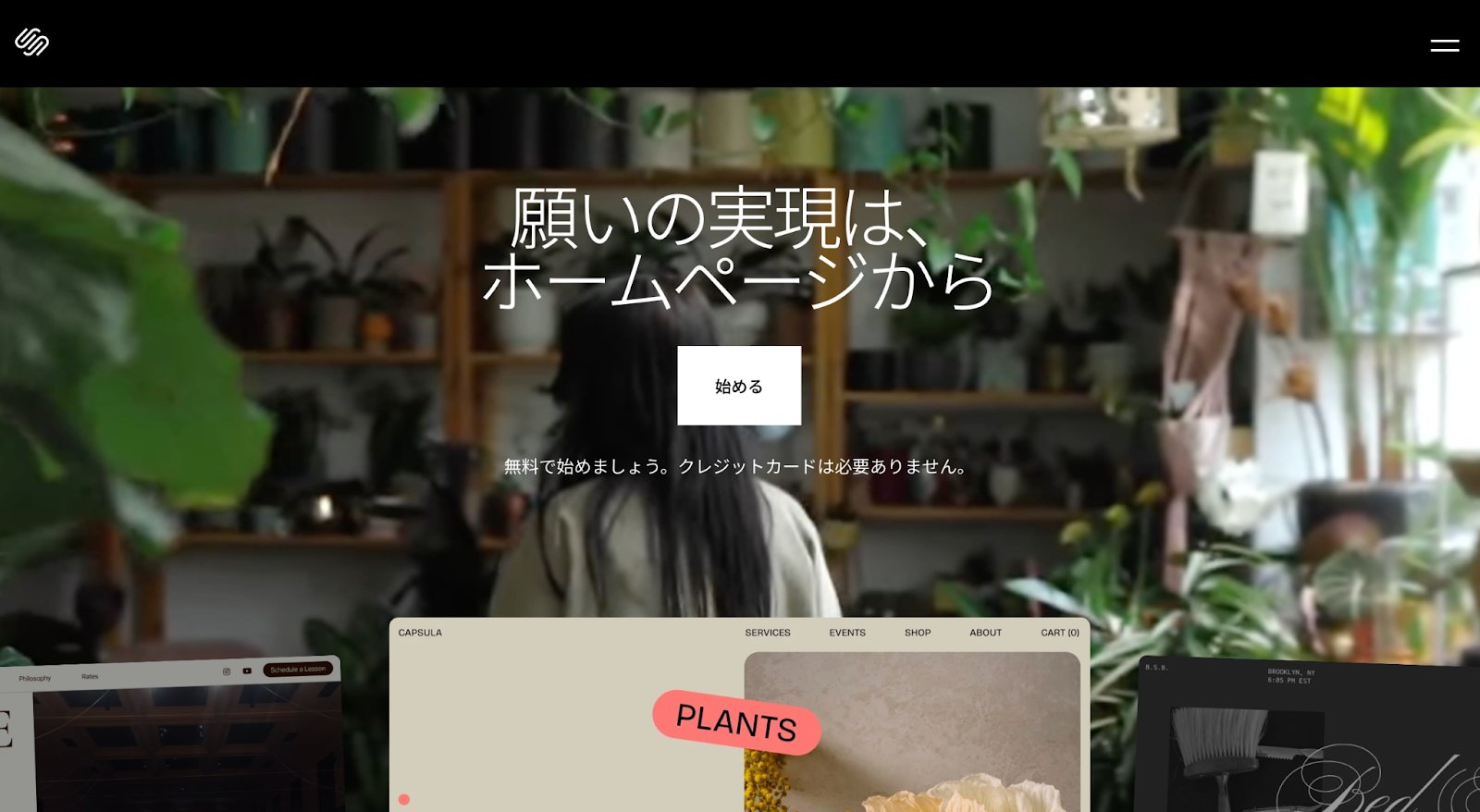
ニューヨーク発のホームページ作成ツールです。洗練されたテンプレートが豊富に用意されており、写真やテキストを入れ替えるだけで、プロが制作したようなデザイン性の高いサイトが完成します。
独自ドメイン、EC機能、予約システム、マーケティング機能までをひとつにまとめた「オールインワン型」で、外部プラグインの管理に手間をかけずに運営できます。
最新の編集ツール「創造エディター」により、デザインのバランスを保ちながらドラッグ&ドロップで編集可能。見た目と使いやすさの両立を目指す企業に向いています。
【こんな企業におすすめです!】
|
| 項目 | 内容 |
|---|---|
| 月額使用料 | 14日間の無料トライアルあり/パーソナル:1,180円、ビジネス:2,080円、 コマース(ベーシック):2,380円、コマース(アドバンス):3,680円 |
| URL | https://ja.squarespace.com/ |
Crayon(クレヨン)
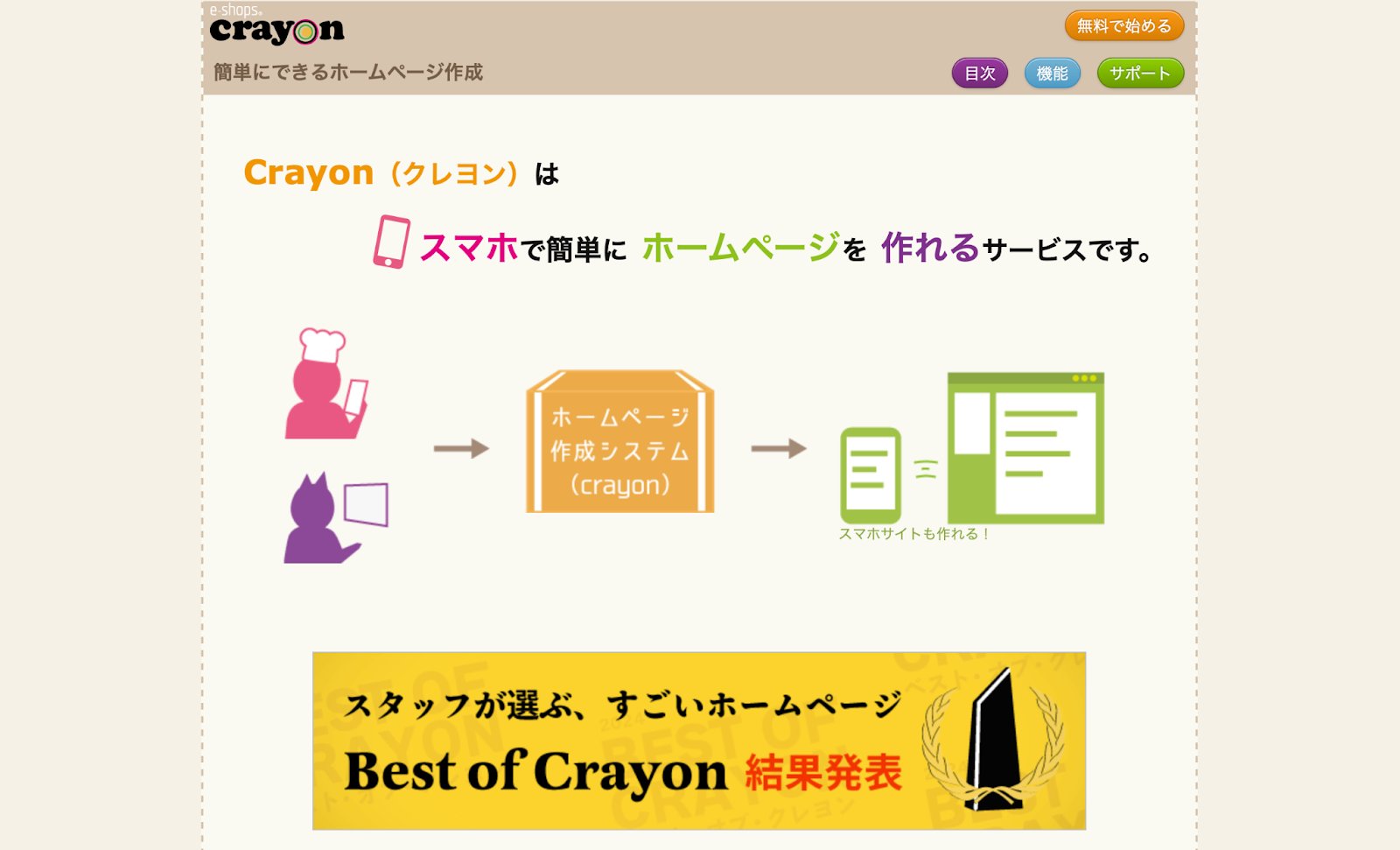
スマートフォンで写真を撮影し、そのままホームページにアップできる手軽な操作性が特長の国産ツールです。パーツを選んでテキストを入力し、写真をそのままアップロードするだけでサイト作成が可能。LINEやSNSを使うような感覚で操作できます。
ページ数や画像枚数に応じてプランを切り替えられるため、必要に応じて段階的に拡張可能です。まずは小さくはじめたい企業にも向いています。マニュアルやサポートはすべて日本語対応なので、IT用語に不安がある担当者でも、迷わず操作できる設計です。
【こんな企業におすすめです!】
|
| 項目 | 内容 |
|---|---|
| 月額使用料 | 無料プランあり/ライト:1,188円、プロ:3,190円 |
| URL | https://crayon.e-shops.jp/ |
デザイン・自由度重視
次に、細やかなデザインや独自性にこだわりたい方向けの作成ツールをご紹介します。
STUDIO(スタジオ)
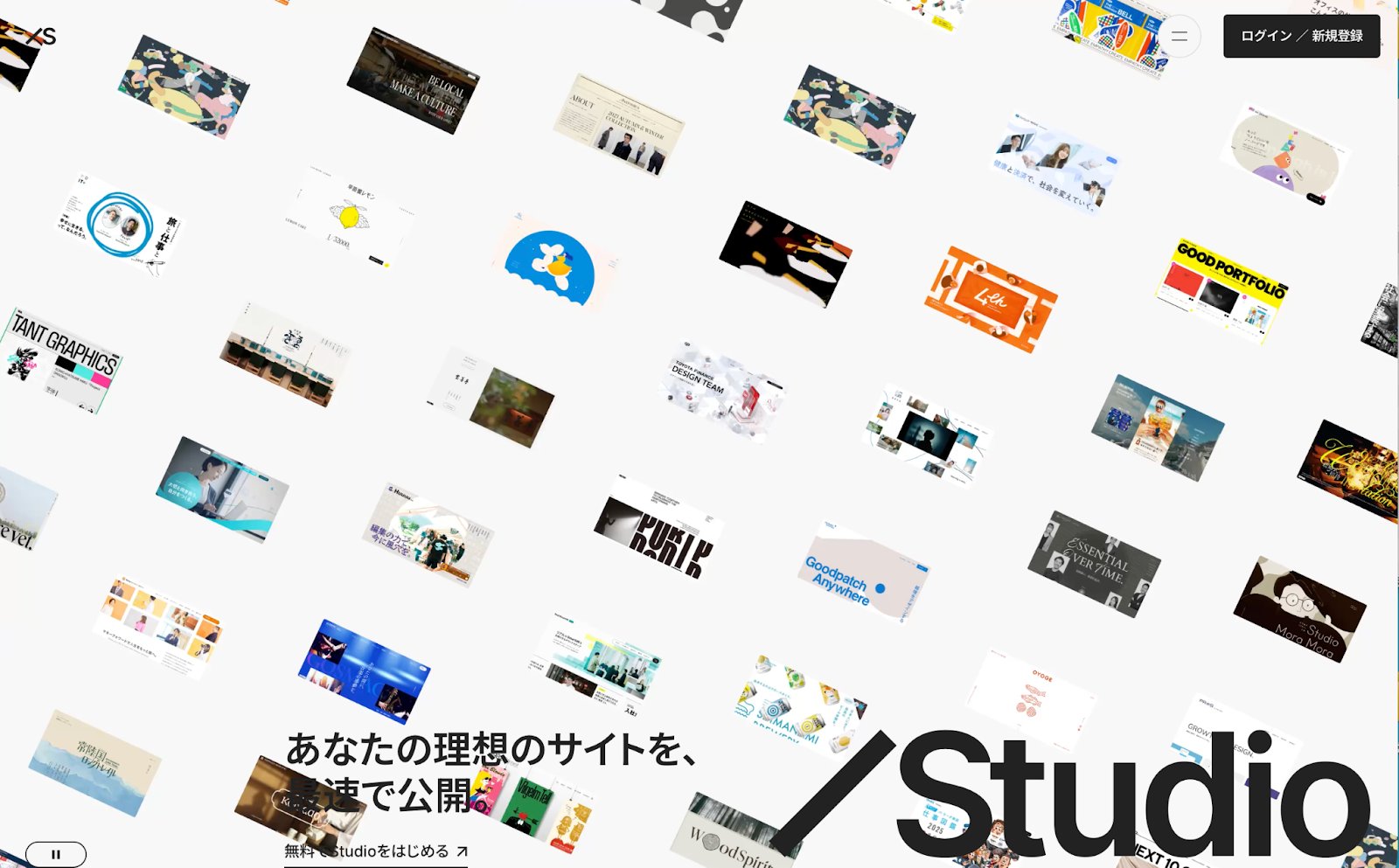
自由度の高いホームページ作成が行える、国産のノーコードWeb制作プラットフォームです。画面上で素材を配置しながら、余白や文字サイズを細かく調整でき、イメージどおりのデザインを再現しやすい設計になっています。
標準でCMS(コンテンツ管理システム)が付いているため、ブログやニュースの更新も簡単です。AIを活用した文章作成や画像編集のサポートもあるので、制作の手間を抑えつつ作業を進められるでしょう。
【こんな企業におすすめです!】
|
| 項目 | 内容 |
|---|---|
| 月額使用料 | 無料プランあり/Mini:590円、Personal:1,190円、Business:3,980円 ※年払いの場合 |
| URL | https://studio.design/ja |
WordPress(ワードプレス)
全世界で40%以上のシェアを誇り、多くの企業が導入している無料のCMSです。利用するには、サーバーとドメインを契約し、自身でインストールする必要があります。
特長は、拡張性の高さです。数万種類の「プラグイン」を組み合わせることで、SEO対策やセキュリティ強化、会員機能の追加など、さまざまな機能を実装できます。目的に応じて、柔軟にカスタマイズできるのが強みです。
利用者が多いため、トラブル時の情報を調べやすいのもメリットです。デザインテンプレートも豊富にそろっています。中長期で育てていくサイトに適したホームページ作成ツールといえるでしょう。
【こんな企業におすすめです!】
|
| 項目 | 内容 |
|---|---|
| 月額使用料 | ソフトウェア自体は無料※別途、レンタルサーバー代・ドメイン代が必要 |
| URL | https://ja.wordpress.org/ |
関連記事:CMSとワードプレス(WordPress)の違いとは?比較やメリット・デメリット、選ぶポイントをわかりやすく解説
BlueMonkeyのすべてがわかる!資料3点セット
この資料では以下のことを紹介しています。
- CMS『BlueMonkey』の概要資料
- 導入後の平均CV増加率243%!
クラウドサーカスのホームページ制作のご紹介 - BlueMonkeyの事例インタビュー集
Ameba Ownd(アメーバオウンド)
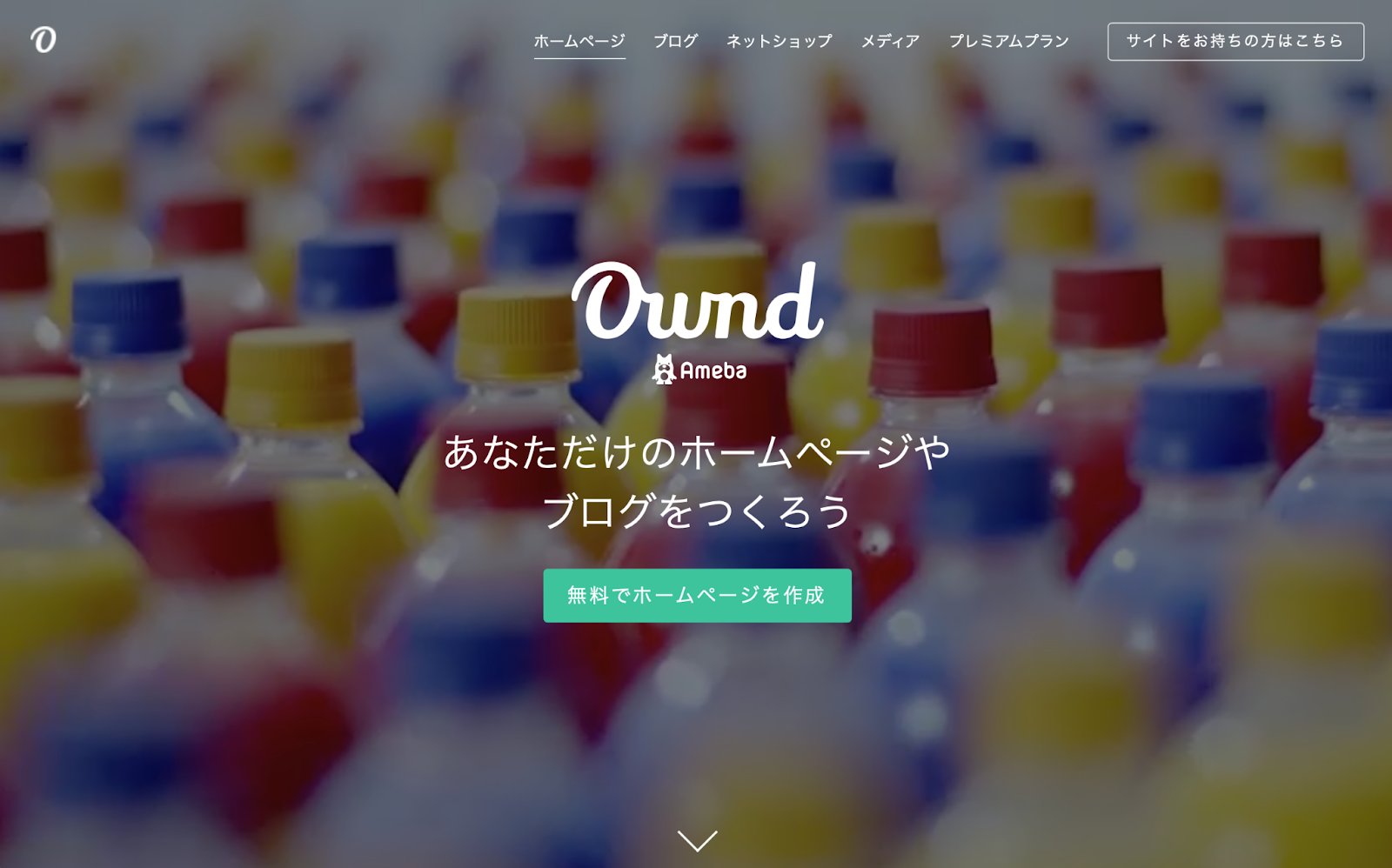
サイバーエージェントが提供するホームページ作成サービスです。デザイン性と使いやすさのバランスが取れたツールとして知られています。
特長は、SNSとの連携機能です。InstagramやX(旧Twitter)の投稿を自動でサイトに表示できるため、更新の手間を抑えながら情報発信を続けられます。Amebaブログとの連携もスムーズで、ブログ記事をサイト内コンテンツとしてまとめて見せる運用も可能です。
無料プランでも独自ドメインを設定できますが、2024年4月の改定以降、公開ページ数は3ページまでと制限があります。本格的に活用する場合は、有料プランの検討が現実的でしょう。
【こんな企業におすすめです!】
|
| 項目 | 内容 |
|---|---|
| 月額使用料 | 無料プランあり(3ページまで)/プレミアム:960円(税込)〜 |
| URL | https://www.amebaownd.com/ |
Canva(キャンバ)
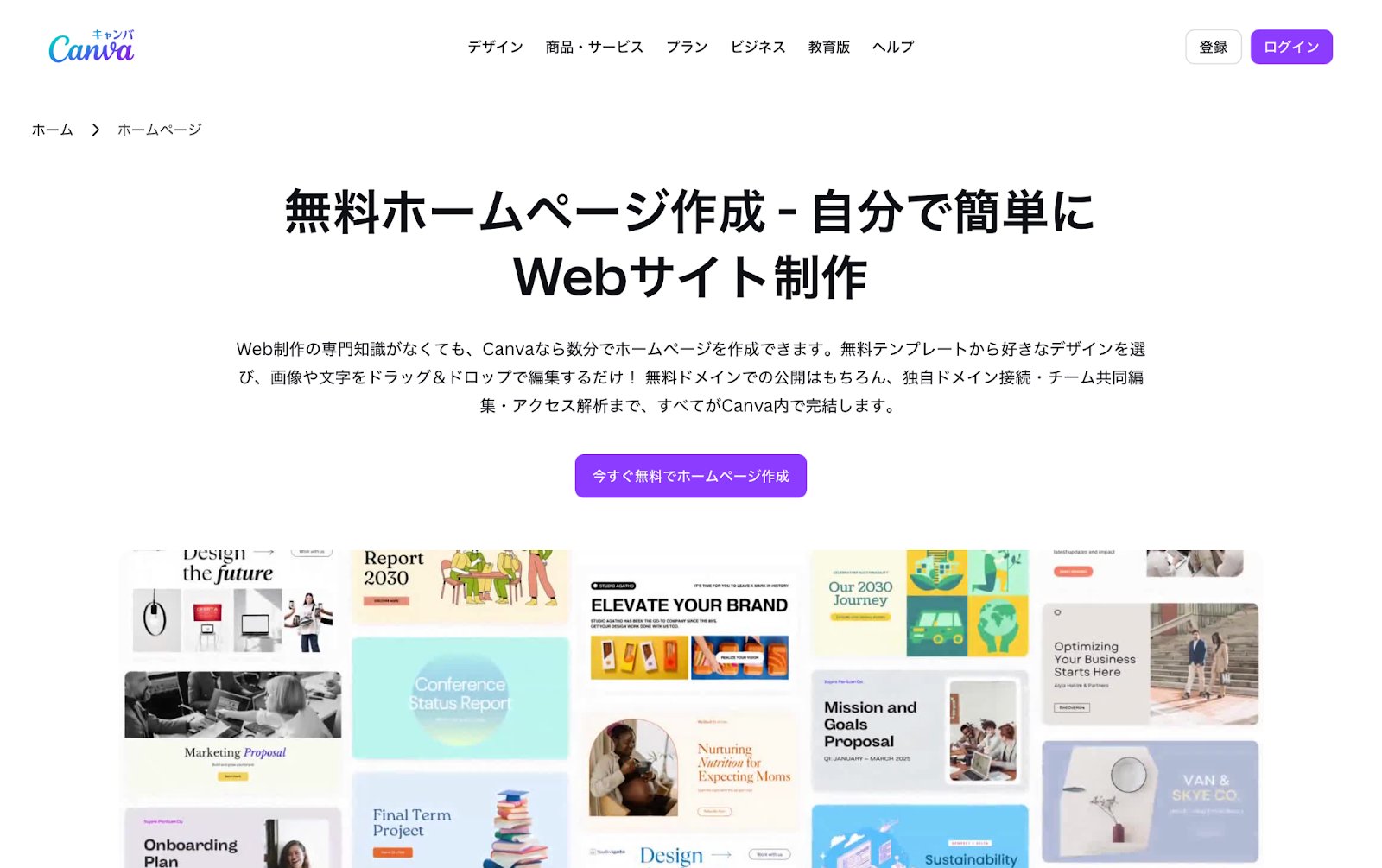
グラフィックデザインツールとして知られる「Canva」が提供するWebサイト作成機能です。画像編集と同じ感覚でホームページを作れるのが特長です。
基本的には、1ページ完結型のサイト制作に適しています。スクロール型のLPやイベント告知ページ、自己紹介サイトなどに向いています。独自ドメインの設定も可能です。
作成するには、プレゼン資料やチラシを作るように、ドラッグ&ドロップで写真やイラストを配置するだけ。デザインに不慣れな担当者でも、見栄えのよいページを作りやすいでしょう。
すでに「Canvaプロ」プランを利用している場合は、追加契約なしでWebサイト機能を活用できます。デザイン制作とホームページ作成ツールをまとめて使いたい企業には便利な選択肢です。
【こんな企業におすすめです!】
|
| 項目 | 内容 |
|---|---|
| 月額使用料 | 無料プランあり/Canvaプロ:1,180円、Canvaビジネス:1,800円 |
| URL | https://www.canva.com/ja_jp/websites/ |
集客・LP・ネットショップ
最後に、問い合わせ獲得や販売につなげたい方向けのホームページ作成ツールをご紹介します。
ペライチ
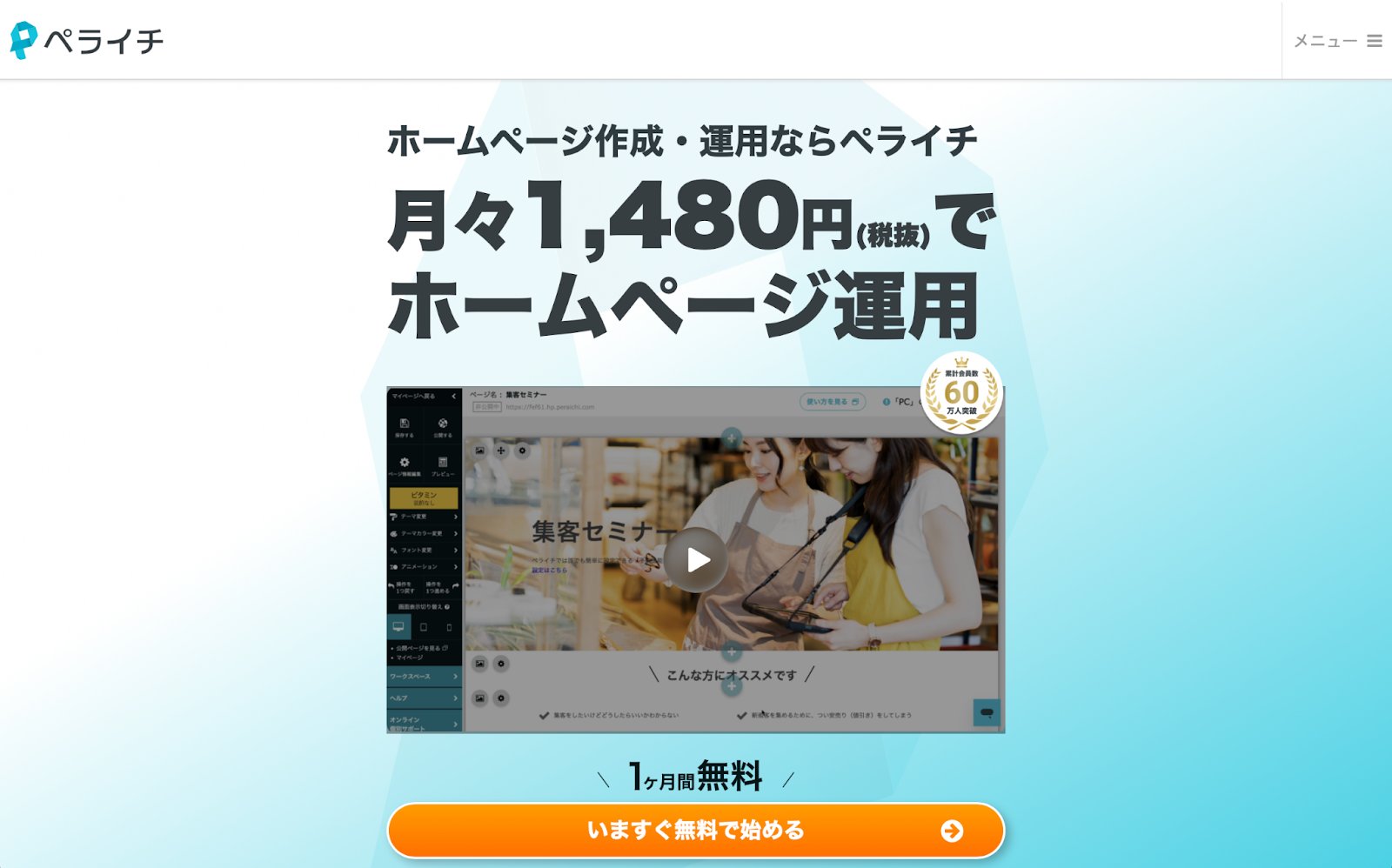
「1ページ完結型」のサイト制作に特化した国産のホームページ作成ツールです。集客用ページやサービス紹介、ネットショップ機能まで幅広く対応しています。操作はシンプルで、テンプレートを選び、文章と写真を差し替えるだけの3ステップで公開できます。
専門知識がなくても形にしやすい点が特長で、特にLPの作成に向いています。構成が整ったテンプレートを選び、内容を編集すれば短時間で公開可能です。
決済機能や予約機能も追加できるため、通販サイトやオンラインサロンの受付ページとしても活用できます。1つのツールで完結できる使い勝手のよさも魅力です。
【こんな企業におすすめです!】
|
| 項目 | 内容 |
|---|---|
| 月額使用料 | 無料プランあり/ライト:1,480円、レギュラー2,980円、ビジネス:3,980円、プロフェッショナル:6,980円 |
| URL | https://peraichi.com/ |
Webnode(ウェブネード)
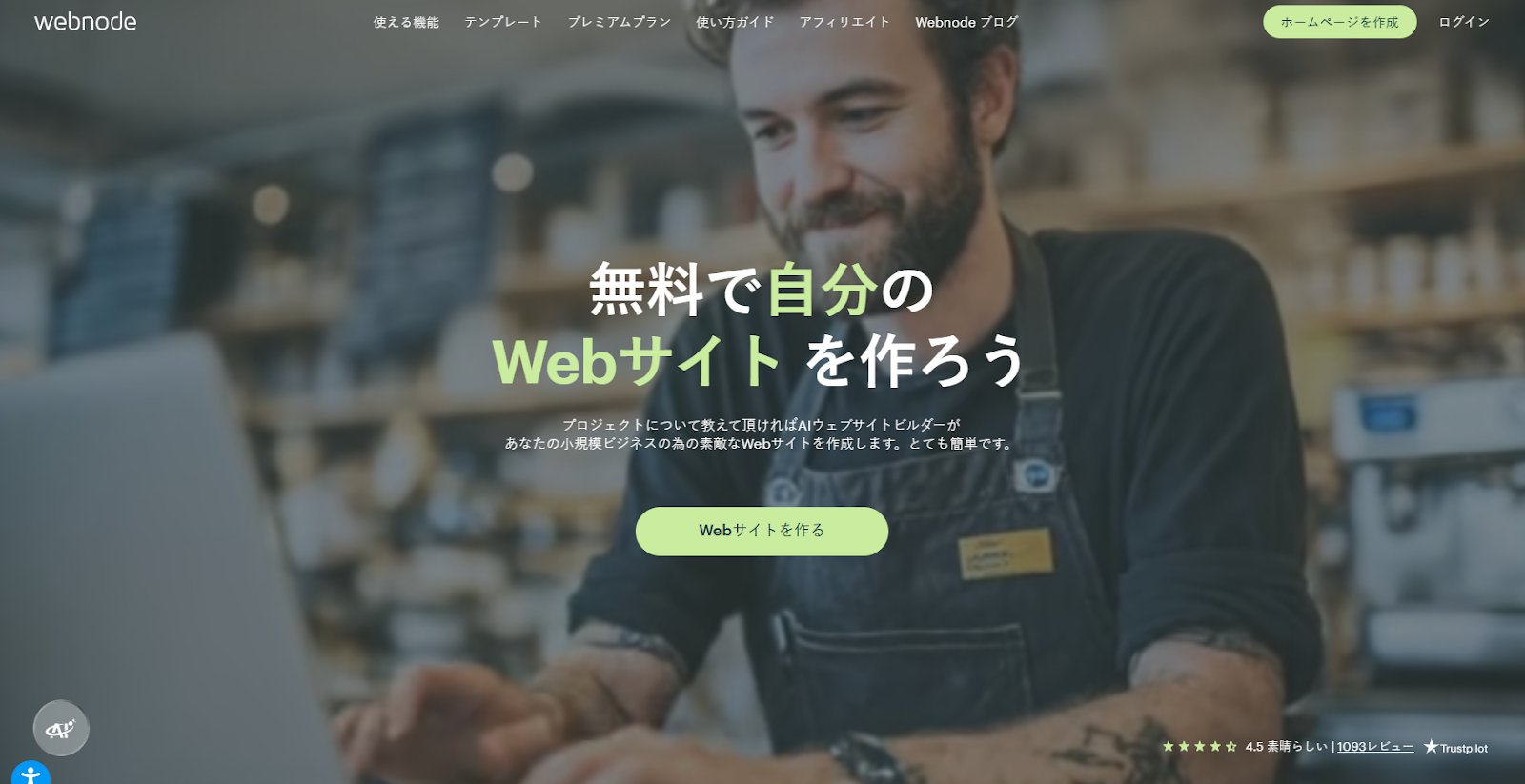
チェコ発のホームページ作成ツールで、世界で4,000万人以上に利用されています。特長は、多言語サイトを簡単に作成できる点です。ボタン操作で日本語ページを複製し、英語や中国語などのページを追加できます。訪問者のブラウザ言語に応じて、表示を切り替える機能も備わっており、海外向けサイトやインバウンド対応にも活用しやすい設計です。
AI作成機能も搭載しており、いくつかの質問に答えるだけで、文章や画像が入った状態のサイトを自動生成します。デザインの自由度はやや限定的ですが、その分レイアウトが崩れにくく、運用しやすいのがメリットです。
【こんな企業におすすめです!】
|
| 項目 | 内容 |
|---|---|
| 月額使用料 | 無料プランあり/LIMITED:378円、MINI:629円、STANDARD:1,299円、PRO:2,099円 ※為替レートにより変動する可能性あり |
| URL | https://www.webnode.com/ja/ |
BiNDup(バインドアップ)
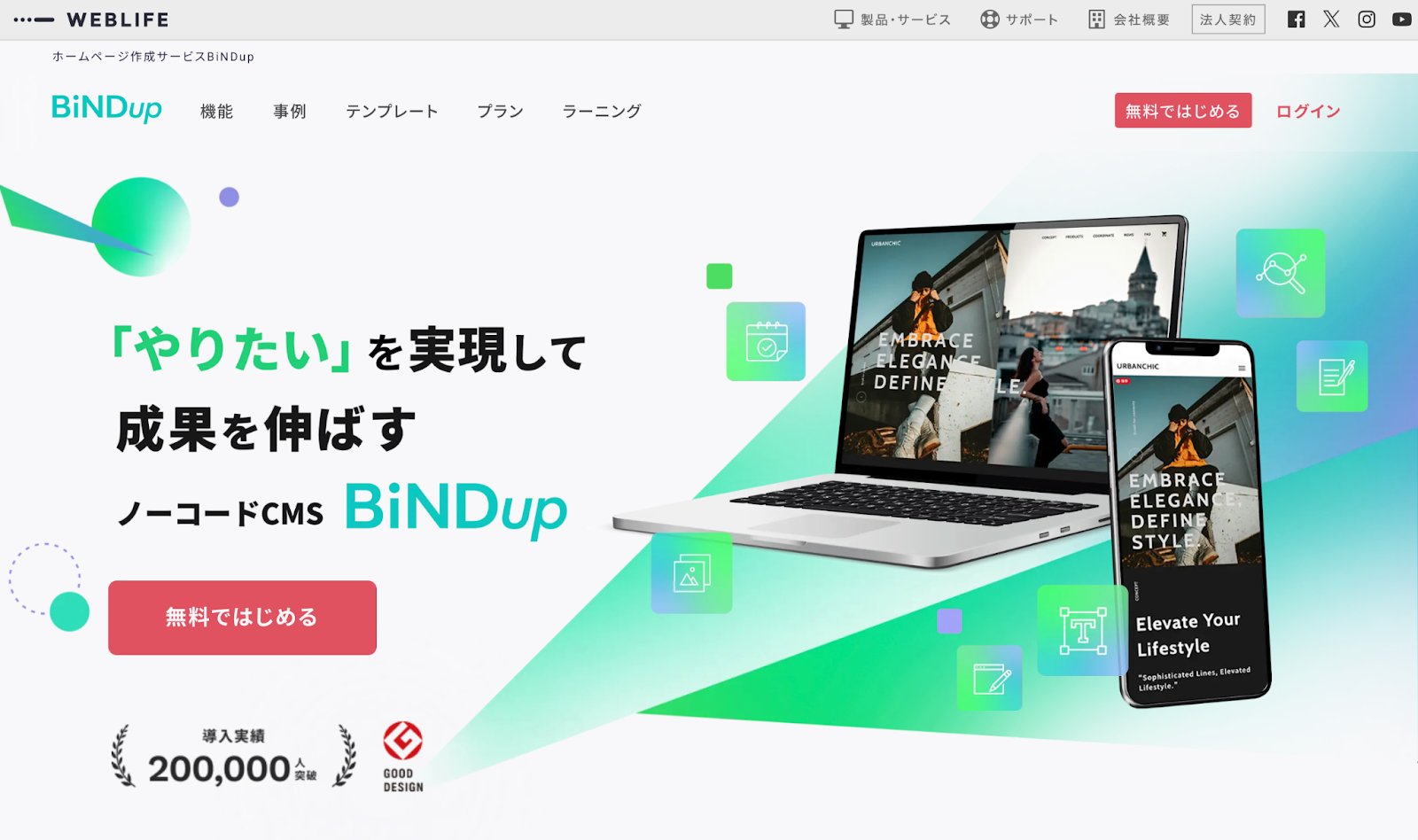
2007年の発売以来、多くのユーザーに利用されている国産のホームページ作成ツールです。クラウド版とインストール版(PCアプリ)の両方を提供しており、普段はアプリで編集し、外出先ではブラウザから修正する、といった柔軟な運用が可能です。
デザイン面も充実しています。500書体以上の日本語フォントを標準搭載し、画像編集ツールも内蔵。余白や文字間隔を細かく調整できる「Dress」機能により、コードを書かずにデザインを整えられます。
SEO対策機能も備えており、ブログ機能「BiND Press」も利用可能です。集客用サイトやオウンドメディアの運用にも対応できます。
【こんな企業におすすめです!】
|
| 項目 | 内容 |
|---|---|
| 月額使用料 | 無料期間あり/エントリーコース:528円、基本コース:3,278円、ビジネスコース:10,780円 |
| URL | https://bindup.jp/ |
まとめ
ホームページ作成ツールは、自社に合うものを選べば、心強い存在になります。知名度や価格だけで判断せず、目的に合っているか、操作しやすいか、必要な機能が揃っているか、サポート体制は十分かといった視点で比較していきましょう。
無料プランは手軽に始められる一方で、独自ドメインの利用や機能面に制限がある場合もあります。中長期で運用するのであれば、有料プランも含めて検討するのが現実的です。自社の目的や体制に合うものを選び、無理のない形でWeb活用を進めていきましょう。
これからホームページ作成に取り組む方は、専任チームによる無償サポートを提供しているCMS「BlueMonkey」をぜひ試してみてください。電話やメールサポートのほか、独自メソッドによるお客様の自走もサポートしています。
また、必要に応じて、集客の考え方から方法(SEO・広告・ホワイトペーパー作成)まで提案できますので、さまざまな課題を解決していきます。
以下のステップに沿ってフォーム入力することで、資料ダウンロードいただけます。
BlueMonkeyのすべてがわかる!資料3点セット
この資料では以下のことを紹介しています。
- CMS『BlueMonkey』の概要資料
- 導入後の平均CV増加率243%!
クラウドサーカスのホームページ制作のご紹介 - BlueMonkeyの事例インタビュー集

この記事を書いた人
クラウドサーカス株式会社 ウェブプロモーション事業部 部長
長谷川 潤
プロフィール
1979年生まれ 福島県出身。アパレル業界でキャリアをスタートし、ECサイトの立ち上げと運用を通じてWebマーケティングの世界へ。その後、デジタルマーケティング領域の専門性を深めるべく、スターティアラボ株式会社(現:クラウドサーカス株式会社)に入社。2009年以降、10年以上にわたりBtoB企業向けのWebサイト構築を手がけ、コンバージョン最大化を軸に多数のプロジェクトを支援。2023年からはウェブプロモーション事業部の責任者として、新規顧客獲得を目指すBtoB企業のマーケティング活動を牽引しています。